
Snipping Tool herunterladen – Kostenlose Bildschirmaufnahme‑ und Anmerkungssoftware für Windows, Mac, Android & iOS
Snipping Tool ist eine leichte, kostenlose Dienstprogrammanwendung, die den Prozess des Aufnehmens und Teilens von Screenshots über mehrere Plattformen hinweg vereinfachen soll. Egal, ob Sie einen Fehler dokumentieren, Tutorials erstellen oder ein kurzes Update teilen, dieses Tool bietet eine schnelle und sichere Möglichkeit, rechteckige, freihändige, Fenster‑ oder Vollbild‑Schnitte zu erstellen. Mit integrierten Anmerkungswerkzeugen wie Stiften, Markern, Textbeschriftungen und Pfeilen hilft Snipping Tool Ihnen, wichtige Details direkt auf Ihren Screenshots hervorzuheben.
Wesentliche Funktionen von Snipping Tool
Snipping Tool zeichnet sich als zuverlässige und effiziente Lösung zur Bildschirmaufnahme dank seines durchdachten Designs und benutzerorientierter Funktionen aus. Einer seiner am meisten gelobten Aspekte ist die Vielfalt der Aufnahmemodi: Nutzer können zwischen rechteckigen Schnitten für präzise Auswahlen, freihändigen Schnitten für unregelmäßige Formen, Fensterschnitten zum Erfassen einzelner Anwendungsfenster und Vollbildaufnahmen für umfassende Screenshots wählen. Diese Flexibilität stellt sicher, dass Sie, egal ob Sie eine bestimmte Fehlermeldung hervorheben oder einen gesamten Arbeitsablauf dokumentieren, Ihre Aufnahme exakt an Ihre Bedürfnisse anpassen können.
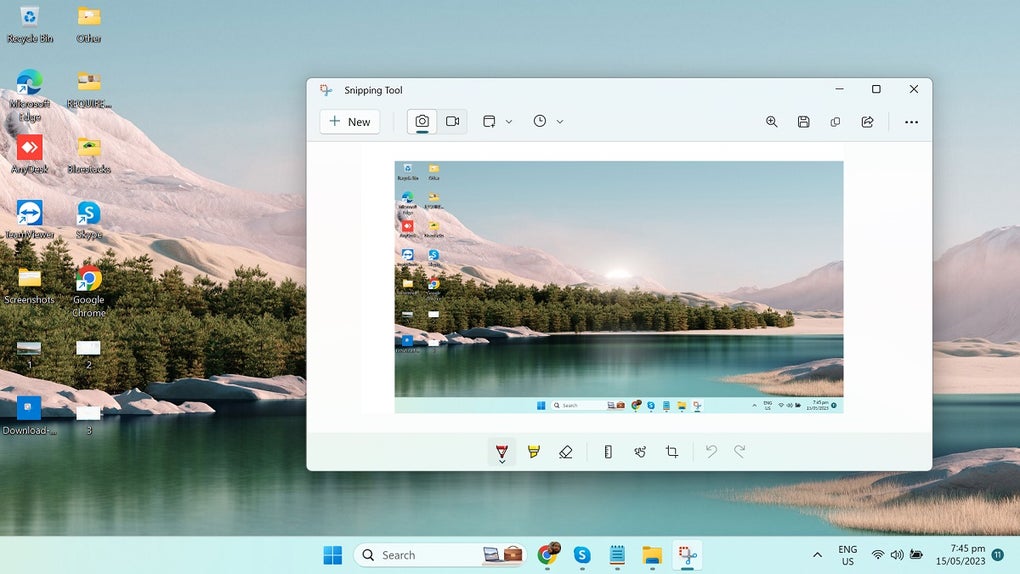
Eine weitere große Stärke liegt in den Anmerkungswerkzeugen. Nach dem Erfassen eines Schnitts können Nutzer ihr Bild sofort mit einer Reihe von Optionen verbessern. Das integrierte Stiftwerkzeug ermöglicht Freihandzeichnungen, während der Marker wichtige Bereiche betont. Sie können zudem Textfelder einfügen, Pfeile hinzufügen und Formen zeichnen, um Betrachter durch Ihren Screenshot zu führen. Diese Funktionen sind besonders nützlich für Lehrkräfte, die Unterrichtsmaterialien erstellen, IT‑Teams, die Probleme melden, oder Remote‑Mitarbeiter, die Projekt‑Updates teilen.
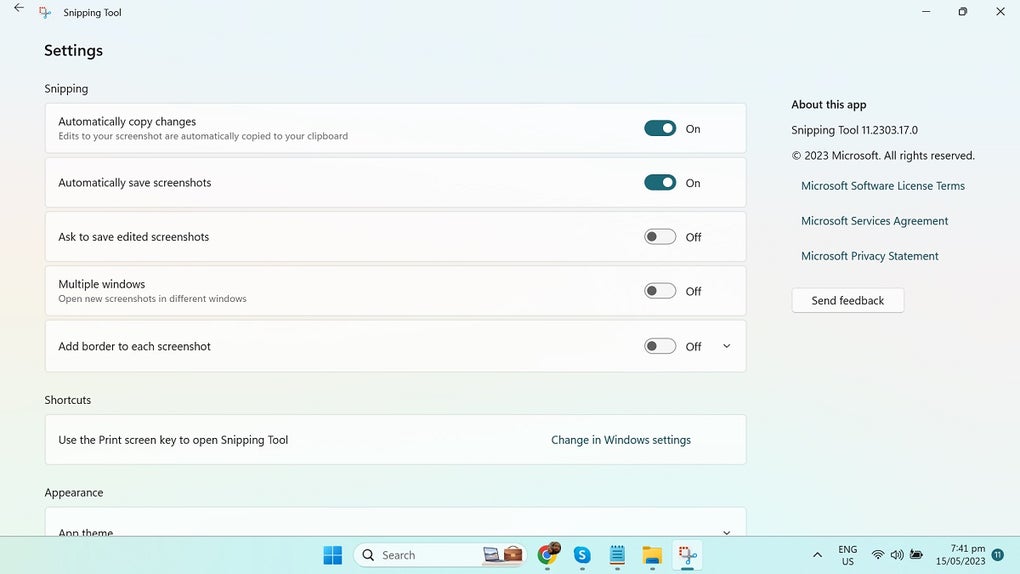
Snipping Tool unterstützt zudem schnelles Teilen über die Zwischenablage, das heißt, Sie können Ihren Schnitt direkt in die Zwischenablage kopieren und in E‑Mails, Dokumente oder Messaging‑Apps einfügen, ohne vorher eine Datei zu speichern. Für diejenigen, die eine Aufzeichnung behalten möchten, ermöglicht das Tool das direkte Speichern Ihrer Screenshots auf dem Gerät mit anpassbaren Dateinamen und Speicherorten. Zusätzlich enthält die Software grundlegende Bearbeitungswerkzeuge wie Zuschneiden und Größenänderung, sodass kleine Anpassungen ohne ein separates Bildbearbeitungsprogramm vorgenommen werden können. All diese Funktionen werden über eine saubere, minimalistische Oberfläche bereitgestellt, die keine Lernkurve erfordert – perfekt für Nutzer aller Erfahrungsstufen.
Wie man Snipping Tool installiert und verwendet
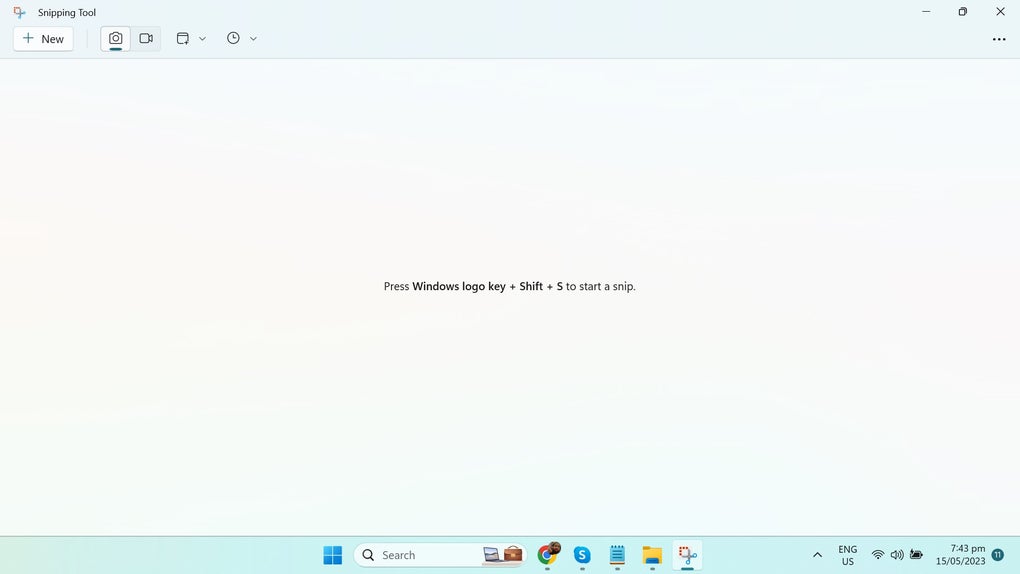
Die Installation und Nutzung von Snipping Tool ist unkompliziert, besonders für Windows‑Nutzer. In den meisten modernen Versionen von Windows 10 und Windows 11 ist das Tool bereits im Betriebssystem integriert und kann über das Startmenü durch Eingabe von „Snipping Tool“ aufgerufen werden. Sobald es geöffnet ist, sehen Sie eine einfache Oberfläche mit vier Optionen: Neu, Modus und ein Dropdown‑Menü zur Auswahl des gewünschten Aufnahmetyps.
Um mit der Aufnahme zu beginnen, klicken Sie auf „Neu“ und wählen den gewünschten Aufnahmemodus. Beispielsweise wählen Sie „Rechteckiger Schnitt“, um ein Feld um den gewünschten Bereich zu ziehen, oder „Fensterschnitt“, um ein bestimmtes Anwendungsfenster anzuklicken. Nach dem Erfassen erscheint der Schnitt in einem neuen Fenster, in dem Sie sofort mit den Werkzeugen in der oberen Symbolleiste annotieren können. Sie können Stiftfarben ändern, die Strichstärke anpassen, Text hinzufügen oder Bereiche mit dem Marker‑Werkzeug hervorheben.
Wenn Sie zufrieden sind, können Sie die Datei speichern, indem Sie „Datei“ > „Speichern unter“ wählen und Ihr bevorzugtes Format auswählen – PNG, JPEG, BMP oder GIF. Alternativ können Sie die Schaltfläche „Kopieren“ verwenden, um das Bild in die Zwischenablage zu kopieren und sofort in anderen Anwendungen zu nutzen. Für Nutzer von Mac, Android oder iOS steht die entsprechende Funktionalität über native Werkzeuge wie Screenshot auf macOS oder Drittanbieter‑Apps, die das Erlebnis von Snipping Tool nachahmen, zur Verfügung. Während das Original‑Tool ausschließlich für Windows verfügbar ist, bieten mehrere kostenlose Alternativen im App Store und bei Google Play ähnliche Funktionen mit plattformübergreifender Unterstützung.
Kompatibilität und Systemanforderungen
Snipping Tool ist primär für Windows‑Betriebssysteme konzipiert und vollständig kompatibel mit Windows 7, Windows 8, Windows 10 und Windows 11. Es läuft effizient auf sowohl 32‑Bit‑ als auch 64‑Bit‑Systemen und benötigt nur minimale Systemressourcen – ideal für ältere oder leistungsschwache Rechner. Die Software erfordert keine Installation aus externen Quellen, da sie auf den meisten Windows‑Geräten vorinstalliert ist, was ein sicheres und unkompliziertes Erlebnis gewährleistet.
Für Nutzer anderer Plattformen bieten die nativen Screenshot‑Tools auf Mac (Command + Shift + 4), Android (Power + Volume Down) und iOS (Side‑Button + Volume Up) vergleichbare Funktionalität. Diese Werkzeuge fehlen jedoch die erweiterten Anmerkungsfunktionen von Snipping Tool. Um ähnliche Ergebnisse auf Nicht‑Windows‑Geräten zu erzielen, können Nutzer kostenlose Drittanbieter‑Apps wie Skitch, Lightshot oder Snapseed herunterladen, die erweiterte Bearbeitungs‑ und Teilungsoptionen bieten.
Trotz seiner Plattform‑Beschränkungen bleibt Snipping Tool eine Top‑Wahl für Windows‑Nutzer dank seiner Zuverlässigkeit, Geschwindigkeit und nahtlosen Integration ins Betriebssystem. Sein leichtgewichtiges Design sorgt dafür, dass es Ihr Gerät nicht verlangsamt, und es ist völlig kostenlos ohne Werbung oder In‑App‑Käufe. Regelmäßige Updates von Microsoft stellen sicher, dass das Tool sicher bleibt und mit neuen System‑Features kompatibel ist, wodurch es ein vertrauenswürdiger Begleiter für den täglichen Gebrauch wird.
Vor‑ und Nachteile von Snipping Tool
- Vorteile:
- Vollständig kostenlos und sicher, ohne Werbung oder versteckte Kosten
- Einfache, intuitive Oberfläche, geeignet für Anfänger und Experten
- Mehrere Aufnahmemodi: rechteckig, freihändig, Fenster und Vollbild
- Leistungsstarke Anmerkungswerkzeuge: Stifte, Marker, Text, Pfeile, Formen
- Schnelles Kopieren in die Zwischenablage für sofortiges Teilen
- Grundlegende Bearbeitungsfunktionen wie Zuschneiden und Größenänderung
- Vorinstalliert auf den meisten Windows‑Systemen – kein Download nötig
- Leichtgewichtig und schnell, mit minimaler Auswirkung auf die Systemleistung
- Nachteile:
- Nur für Windows‑OS verfügbar; keine native Version für Mac, Android oder iOS
- Fehlt erweiterte Bearbeitungswerkzeuge, die in professioneller Software zu finden sind
- Kann nicht direkt in Cloud‑Dienste (z. B. OneDrive, Google Drive) speichern
- Dateiformat‑Optionen sind begrenzt (kein PDF‑ oder SVG‑Support)
- Kein integrierter Timer oder Verzögerungsfunktion für geplante Aufnahmen
- Grundlegende Bildeffekte und Filter fehlen
Häufig gestellte Fragen (FAQ)
Wie öffne ich Snipping Tool unter Windows?
Sie können Snipping Tool öffnen, indem Sie die Windows‑Taste drücken, „Snipping Tool“ eingeben und die App aus den Suchergebnissen auswählen. Alternativ finden Sie es im Startmenü unter „Windows‑Zubehör“. Wenn es nicht verfügbar ist, stellen Sie sicher, dass Ihr Windows auf die neueste Version aktualisiert ist.
Kann ich Snipping Tool auf Mac oder mobilen Geräten verwenden?
Snipping Tool ist nur für Windows verfügbar. Mac‑Nutzer können jedoch das integrierte Screenshot‑Tool (Command + Shift + 4) verwenden, und Android‑/iOS‑Nutzer können die native Screenshot‑Funktion ihres Geräts nutzen. Für erweiterte Funktionen sollten Sie kostenlose Apps wie Lightshot oder Skitch in Betracht ziehen.
Welche Dateiformate unterstützt Snipping Tool?
Snipping Tool ermöglicht das Speichern von Screenshots in den Formaten PNG, JPEG, BMP und GIF. Diese gängigen Formate eignen sich für die meisten Sharing‑ und Dokumentationszwecke.
Ist Snipping Tool sicher zum Herunterladen und Verwenden?
Ja, Snipping Tool ist ein sicheres, kostenloses Dienstprogramm von Microsoft. Da es auf den meisten Windows‑Systemen vorinstalliert ist, müssen Sie es nicht von Drittanbieter‑Websites herunterladen, was das Risiko von Malware oder Betrug reduziert.
Kann ich mit Snipping Tool geplante Screenshots erstellen?
Nein, Snipping Tool verfügt nicht über einen integrierten Timer oder eine Verzögerungsfunktion. Für geplante Aufnahmen müssen Sie Drittanbieter‑Tools oder die nativen Screenshot‑Funktionen Ihres Geräts verwenden.
Endgültiges Fazit: Lohnt sich Snipping Tool?
Snipping Tool bleibt eines der zuverlässigsten und benutzerfreundlichsten Tools zur Bildschirmaufnahme – besonders für Windows‑Nutzer. Zwar fehlen ihm fortgeschrittene Funktionen, die in Premium‑Software wie Snagit oder Greenshot zu finden sind, doch seine Schlichtheit, Geschwindigkeit und integrierten Anmerkungswerkzeuge machen es perfekt für den täglichen Gebrauch. Ob Sie ein Student sind, der Notizen macht, ein Profi, der Updates teilt, oder ein Support‑Mitarbeiter, der Probleme dokumentiert – Snipping Tool liefert konsistente Leistung ohne Komplexität.
Für diejenigen, die plattformübergreifende Kompatibilität oder erweiterte Bearbeitung benötigen, können Drittanbieter‑Alternativen sinnvoll sein. Für einfache, effiziente Screenshot‑Aufnahmen und das Teilen reicht Snipping Tool jedoch völlig aus. Es ist kostenlos, sicher und stets aktuell mit Ihrem Windows‑System.
Bereit, Ihren Workflow zu vereinfachen? Laden Sie Snipping Tool noch heute herunter und beginnen Sie mit dem Aufnehmen, Anmerken und Teilen – ohne Kosten, ohne Aufwand.







